


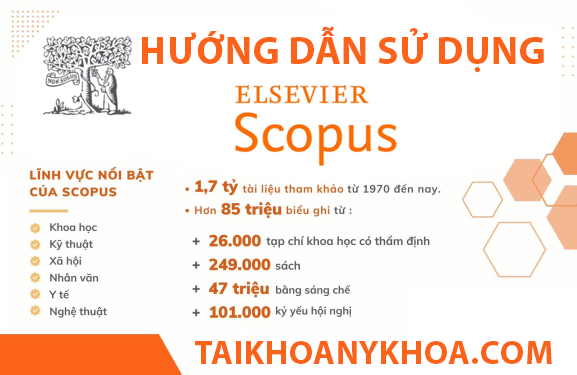
Đối với bất kỳ nhà nghiên cứu, giảng viên hay sinh viên nào trong môi trường học thuật, việc tiếp cận và khai thác hiệu quả các nguồn tài liệu khoa học uy tín là yếu tố then chốt dẫn đến thành công. Trong vô số các cơ sở dữ liệu hiện nay, Scopus của nhà xuất bản Elsevier nổi lên như một công cụ không thể thiếu. Đây không chỉ là một kho lưu trữ trích dẫn và tóm tắt khổng lồ mà còn là một hệ thống phân tích nghiên cứu mạnh mẽ. Bài viết này sẽ cung cấp một hướng dẫn sử dụng Scopus chi tiết, từ các bước cơ bản nhất cho người mới bắt đầu đến các tính năng nâng cao giúp bạn tối ưu hóa công việc nghiên cứu của mình.
1. Bắt đầu với Scopus: Tạo tài khoản cá nhân
Trước khi đi sâu vào các tính năng tìm kiếm và phân tích, bạn cần có một tài khoản Scopus cá nhân. Việc này hoàn toàn miễn phí tuy nhiên chỉ sử dụng được Scopus Preview. Để mua tài khoản Scopus bạn vui lòng truy cập Tài khoản Scopus. Taikhoanykhoa.com là đơn vị chuyên cung cấp tài khoản Scopus bản quyền đã nhiều năm nay, bảo hành 1 đổi 1 nếu có vấn đề. Nếu không, bạn có thể sử dụng bản Preview bằng cách tạo tài khoản như bên dưới
Các bước thực hiện:
-
- Truy cập vào trang chủ Scopus và chọn “Create account” ở góc trên cùng bên phải.

- Điền địa chỉ email (ưu tiên email do trường/tổ chức cấp) và các thông tin cần thiết khác vào biểu mẫu đăng ký. Sau đó, nhấp vào “Register”.
- Scopus sẽ gửi một email xác thực. Mở email và nhấp vào liên kết hoặc nút “Verify email address” để hoàn tất quá trình đăng ký.
- Sau khi có tài khoản, bạn có thể đăng nhập để truy cập đầy đủ các tính năng cá nhân hóa, giúp quản lý công việc nghiên cứu một cách hiệu quả.
2. Kỹ năng tìm kiếm tài liệu trên Scopus
Từ phần này trở đi, bạn cần có tài khoản Scopus bản quyền, Để mua tài khoản Scopus bạn vui lòng truy cập Tài khoản Scopus.
Scopus cung cấp hai chế độ tìm kiếm chính: cơ bản và nâng cao, phù hợp với các nhu cầu khác nhau của người dùng.
2.1. Tìm kiếm cơ bản (Basic Search)
Đây là giao diện mặc định và dễ sử dụng nhất, phù hợp cho các truy vấn nhanh và tổng quan.
-
- Bước 1: Tại trang chủ, chọn tab tìm kiếm mong muốn: Documents (Tài liệu), Authors (Tác giả), hoặc Organizations (Tổ chức). Mặc định sẽ là tìm kiếm tài liệu.

- Bước 2: Nhập từ khóa của bạn vào ô tìm kiếm. Bạn có thể chọn phạm vi tìm kiếm từ menu thả xuống, ví dụ như tìm trong Article title, Abstract, Keywords (Tiêu đề, Tóm tắt, Từ khóa) hoặc tìm theo tên tác giả, tên tạp chí,…
- Bước 3: Nhấn nút “Search”. Để thêm các trường tìm kiếm và kết hợp chúng bằng các toán tử Boolean (AND, OR, NOT), bạn có thể nhấp vào “Add search field”.
2.2. Tìm kiếm nâng cao (Advanced Search)
Khi cần thực hiện các truy vấn phức tạp, tìm kiếm nâng cao cho phép bạn sử dụng các mã trường (field codes), toán tử logic và toán tử tiệm cận để thu hẹp phạm vi và tăng độ chính xác của kết quả.
Bằng cách nhấp vào tùy chọn “Advanced search”, bạn sẽ thấy một danh sách đầy đủ các mã trường có sẵn. Ví dụ, bạn có thể xây dựng một truy vấn như: TITLE-ABS-KEY(cancer AND therapy) AND AFFILCOUNTRY(vietnam) để tìm các bài báo có từ “cancer” và “therapy” trong tiêu đề/tóm tắt/từ khóa, đồng thời tác giả có địa chỉ tại Việt Nam.
3. Nâng cao hiệu quả tìm kiếm với các chiến lược chuyên sâu
Để trở thành một người dùng Scopus thành thạo, việc nắm vững các chiến lược tìm kiếm dưới đây là vô cùng quan trọng.
3.1. Toán tử Boolean (AND, OR, AND NOT)
Đây là nền tảng của việc tìm kiếm học thuật, giúp bạn kết hợp các từ khóa một cách logic.
- AND: Tìm các tài liệu chứa TẤT CẢ các từ khóa. Ví dụ:
"patellar luxation" AND dogssẽ trả về các bài viết có cả cụm từ “patellar luxation” và từ “dogs”. - OR: Tìm các tài liệu chứa ÍT NHẤT MỘT trong các từ khóa. Ví dụ:
"inguinal hernia" OR "perineal hernia"sẽ tìm các bài viết về một trong hai loại thoát vị này, hoặc cả hai. - AND NOT: Loại trừ một từ khóa khỏi kết quả. Ví dụ:
"umbilical hernia" AND NOT dogssẽ tìm các bài viết về thoát vị rốn nhưng không đề cập đến loài chó.

3.2. Tìm kiếm cụm từ (Phrase Searching)
- Dấu ngoặc kép (” “): Sử dụng để tìm một “cụm từ lỏng”. Scopus sẽ tìm các từ đứng cạnh nhau theo đúng thứ tự, nhưng vẫn cho phép các biến thể (số nhiều, số ít) và ký tự đại diện. Ví dụ:
"conversion disorder". - Dấu ngoặc nhọn ({ }): Sử dụng để tìm một “cụm từ chính xác tuyệt đối”. Scopus sẽ tìm chính xác những gì bạn gõ, không có biến thể. Ví dụ:
{the behavior of the mouse}.
3.3. Toán tử tiệm cận (Proximity Operators)
Các toán tử này giúp tìm các từ khóa xuất hiện gần nhau trong một khoảng cách nhất định, rất hữu ích khi bạn không chắc về cách diễn đạt chính xác.
- W/n (Within): Tìm các từ khóa trong khoảng cách n từ của nhau, không phân biệt thứ tự. Ví dụ:
zika W/2 viruscó thể tìm thấy “zika virus”, “virus infection with zika”,… - Pre/n (Preceding): Tìm từ khóa thứ nhất xuất hiện trước từ khóa thứ hai trong khoảng cách n từ. Ví dụ:
zika Pre/2 virussẽ tìm thấy “zika virus”, “zika and dengue virus” nhưng không tìm thấy “virus infection with zika”.
3.4. Ký tự đại diện (Wildcards)
- ? (Dấu chấm hỏi): Thay thế cho một ký tự duy nhất. Ví dụ:
wom?nsẽ tìm thấy cả “woman” và “women”. - * (Dấu hoa thị): Thay thế cho không hoặc nhiều ký tự. Ví dụ:
comput*sẽ tìm thấy “computer”, “computers”, “computation”, “computerization”,…
4. Xử lý và phân tích kết quả tìm kiếm
Sau khi có được danh sách kết quả, Scopus cung cấp nhiều công cụ để bạn khai thác chúng.
[internal_links]
4.1. Truy cập và lọc kết quả
Từ danh sách kết quả, bạn có thể:
- Xem tóm tắt (Show abstract), truy cập bài viết trên trang của nhà xuất bản (View at Publisher), hoặc tìm các tài liệu liên quan (Related documents).
- Sử dụng cột “Refine Results” bên trái để lọc kết quả theo năm xuất bản, tác giả, lĩnh vực, loại tài liệu, từ khóa,…
- Khi nhấp vào tiêu đề một bài viết, bạn sẽ thấy các tùy chọn “View PDF” hoặc “Full text” nếu có quyền truy cập. Nếu không, hãy kiểm tra hệ thống thư viện của trường hoặc sử dụng dịch vụ mượn liên thư viện (Interlibrary Loan).

4.2. Phân tích tổng quan kết quả (Analyze Results)
Đây là một tính năng cực kỳ mạnh mẽ. Sau khi tìm kiếm, nhấp vào “Analyze search results”. Scopus sẽ tạo ra các biểu đồ trực quan, phân tích kết quả của bạn theo:
- Số lượng tài liệu theo năm.
- Tài liệu theo nguồn (tạp chí, hội thảo).
- Tài liệu theo tác giả.
- Tài liệu theo quốc gia/vùng lãnh thổ.
- Tài liệu theo loại hình (bài báo, review,…).
- Tài liệu theo lĩnh vực nghiên cứu.

5. Quản lý và cá nhân hóa công việc trên Scopus
Với tài khoản đã đăng nhập, bạn có thể sử dụng các tính năng sau để quản lý công việc hiệu quả.
5.1. Xuất, lưu và tạo danh sách tài liệu
- Export (Xuất): Chọn các tài liệu bạn quan tâm, nhấp vào “Export” và chọn định dạng mong muốn (ví dụ: BibTeX, RIS, CSV) để nhập vào các phần mềm quản lý tài liệu tham khảo như EndNote, Mendeley.
- Save to list (Lưu vào danh sách): Chọn các tài liệu và nhấp vào “…More”, sau đó chọn “Save to list”. Bạn có thể tạo nhiều danh sách khác nhau cho các dự án nghiên cứu khác nhau.
5.2. Thiết lập cảnh báo (Alerts)
Bạn không cần phải thực hiện lại một truy vấn tìm kiếm mỗi ngày. Thay vào đó, hãy thiết lập cảnh báo:
- Search alert: Nhấp vào biểu tượng chuông “Set alert” sau khi thực hiện một tìm kiếm. Scopus sẽ tự động gửi email cho bạn khi có bài báo mới phù hợp với tiêu chí tìm kiếm của bạn.
- Citation alert: Trên trang chi tiết của một bài báo, bạn có thể thiết lập cảnh báo để được thông báo khi có một bài báo mới trích dẫn đến nó.
5.3. Quản lý các mục đã lưu
Ở góc trên bên phải, nhấp vào tên của bạn và truy cập vào khu vực “My Scopus”. Tại đây, bạn có thể quản lý tất cả các Saved lists (danh sách đã lưu), Saved searches (tìm kiếm đã lưu), và Alerts (cảnh báo) của mình một cách dễ dàng.

6. Hiểu sâu hơn về các chỉ số đo lường (Metrics) trong Scopus
Scopus không chỉ là nơi tìm kiếm mà còn là nơi để đánh giá tác động của nghiên cứu thông qua các chỉ số đo lường ở nhiều cấp độ.
- Chỉ số cấp tài liệu (Document Metrics): Bao gồm số lượt trích dẫn (Citations), lượt xem (Views Count) và các chỉ số từ PlumX Metrics (đo lường tương tác trên mạng xã hội, tin tức, blog,…).
- Chỉ số cấp tác giả (Author Metrics): Nổi bật nhất là chỉ số h-index, đo lường cả số lượng và chất lượng các công bố của một tác giả. Scopus cũng cung cấp biểu đồ và công cụ phân tích hồ sơ khoa học của một tác giả.
- Chỉ số cấp tạp chí (Journal Metrics): Scopus cung cấp bộ ba chỉ số quan trọng để đánh giá uy tín của một tạp chí: CiteScore, SCImago Journal Rank (SJR) và Source Normalized Impact per Paper (SNIP).
Lời kết
Scopus là một công cụ đa năng và mạnh mẽ, vượt xa một công cụ tìm kiếm thông thường. Bằng cách nắm vững các kỹ năng từ tạo tài khoản, xây dựng chiến lược tìm kiếm thông minh, đến phân tích kết quả và theo dõi các chỉ số đo lường, bạn có thể nâng cao đáng kể hiệu suất và chất lượng công việc nghiên cứu của mình. Hy vọng bài viết hướng dẫn sử dụng Scopus này đã cung cấp những kiến thức hữu ích để bạn bắt đầu hành trình chinh phục kho tàng tri thức khoa học rộng lớn này. Hãy đăng nhập và bắt đầu khám phá ngay hôm nay!


